¡Hola! Nos alegra que estéis en nuestro sitio. Esta página presenta el trainer y la relativa guía al uso de OVERWHELM.
¡Si posees otro material a integrar a esta guía y quieres compartirlo, no dudes! Estamos siempre disponibles a integrar nuestro material con añadiduras y a poner todo a disposición a nuestros visitantes.
¡tenemos también a disposición los trucos de OVERWHELM! En nuestra página dedicada a los trucos de OVERWHELM encontrarás códigos y desbloqueables para superar todos los obstáculos y llegar sin nungún problema hasta el final del juego.
¡Tenemos también la guía disposición de OVERWHELM! En nuestra página dedicada a la guía de OVERWHELM encontrarás un video guía que te mostrará todos los pasos para llegarhasta el cumplimiento del juego.
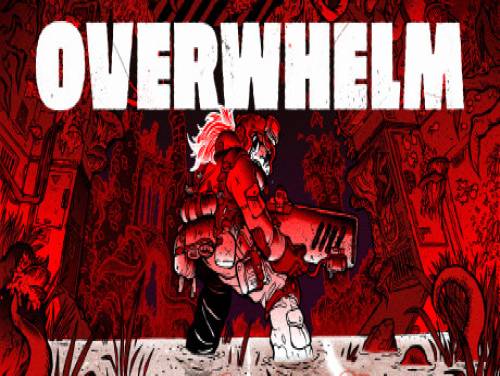
Te superan en número, te quedas sin munición y comienza la paranoia.Este es un mundo de acción y terror en el que los enemigos obtienen poderes y tú no.
Finalmente aquí está el tan esperado trainer de este juego. Descargadlo, y después haber leído la guía de uso, activadlo y podréis utilizar todos los trucos prometidos durante el juego.
Descarga Trainer
Este trainer añade los siguientes trucos a este juego:
Munición ilimitada
Invulnerable
Súper salto
Guardar dirección
Restablecer ubicación
Velocidad del juego
Respeto del Copyright
El programa que estás por descargar no ha sido creado por Apocanow. Pero tenemos el permiso de publicación,divulgación y darle publicidad por parte de los autores del Trainer de OVERWHELM: PC Trainer.El contenido de los files no presenta virus, también si algunas veces se podría activar como falso dispositivo.
Activar este entrenador
A menos que se indique lo contrario a continuación, presione F1 en el menú principal.Escuche entrenador activado. Presione la tecla de acceso rápido deseada. Todas las teclas de acceso rápido se pueden cambiar en el entrenador. NumPad2: InvulnerableNumPad3: Super JumpNumPad4: Guardar posiciónNumPad5: Restablecer posiciónNumPad6: Velocidad del juego< strong>Notas< /em>
Teclas de acceso rápido deshabilitadas:
Para deshabilitar temporalmente las teclas de acceso rápido, presione CTRL-H después de que el entrenador estéactivado. También puede usar CTRL-H para volver a habilitar las teclas de acceso rápido.También puede silenciar teclas de acceso rápido específicas configurando la tecla de acceso rápido que desea silenciar en NINGUNA.
 OVERWHELM: Trucos y Códigos
  ACRES: Dinero infinito y puntos de reputación infinitos.
  World Warfare and Economics: Modo Dios y despliegue rápido.
  Sail Forth: Editar: Salud máxima y Editar: Velocidad máxima
  Soulash 2: Resistencia infinita y salud infinita.
  Mining Mechs: Velocidad del juego y edición: dinero.
  Cobalt Core: Enemigos débiles y velocidad del juego.
  Granblue Fantasy Versus: Rising: Congela el cronómetro de ronda y la velocidad del juego.
  SeaOrama: World of Shipping: Editar: Reputación bancaria y Editar: Días para reparar el motor
  Mind Over Magic: Recursos infinitos y velocidad de juego.
  Soulslinger: Envoy of Death: Juego rápido y sin tiempos de reutilización de habilidades.